


适用说明
本文适用于:Gate Web 端
操作前准备:确保您可以正常登录邮箱账户
预计用时:3 分钟
操作目标
本文将指导你如何在常用邮箱(QQ 邮箱 / Gmail)中设置白名单,确保能够正常接收 Gate 的验证邮件。
需要添加的白名单地址
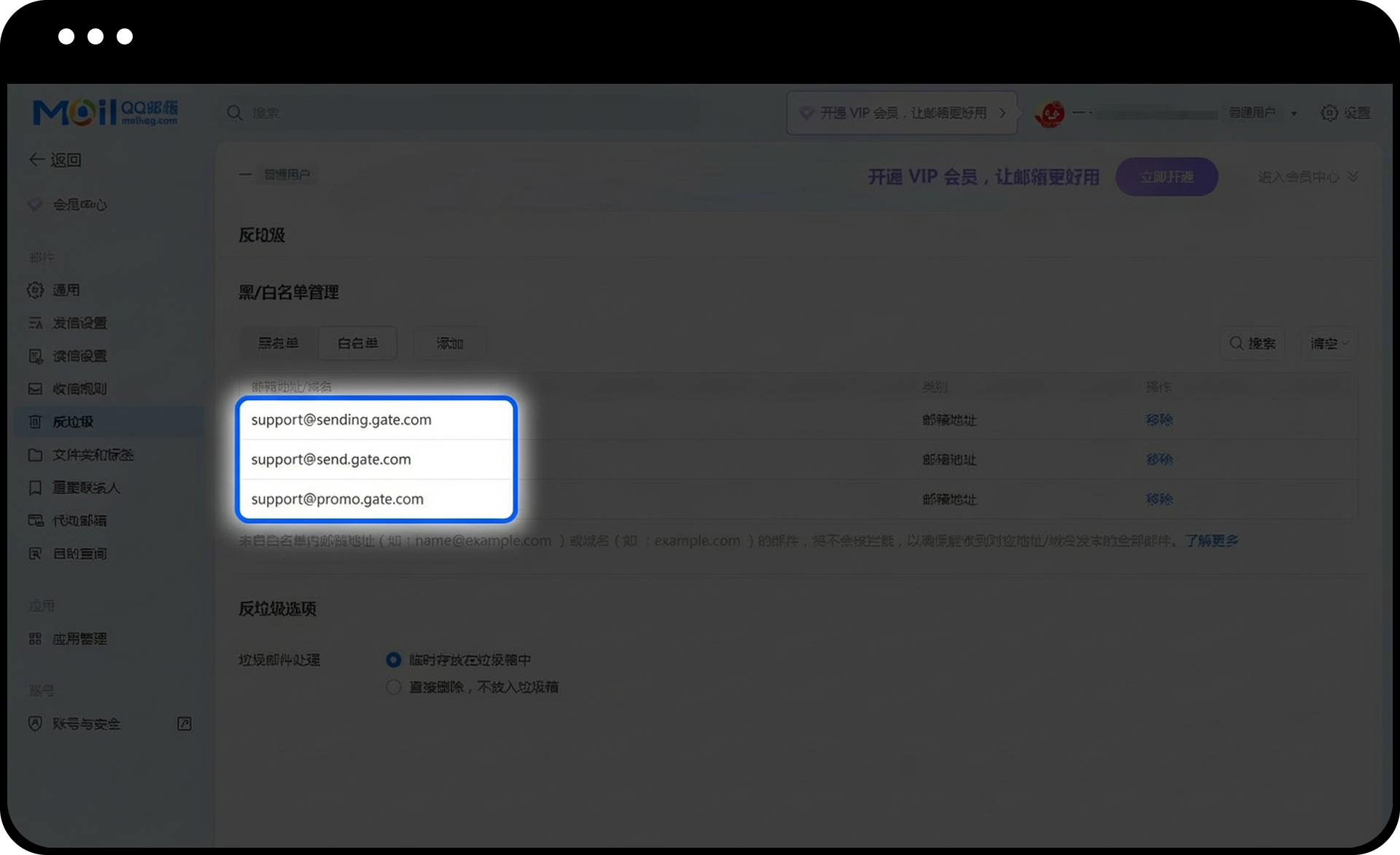
在开始操作前,请记录以下需要添加到白名单的 Gate 邮箱地址:
操作步骤
第一步:选择您使用的邮箱类型
根据您注册 Gate 时使用的邮箱类型,选择对应的设置方法:
- QQ 邮箱用户:请参考「QQ 邮箱白名单设置」
- Gmail 用户:请参考「Gmail 白名单设置」
QQ 邮箱白名单设置
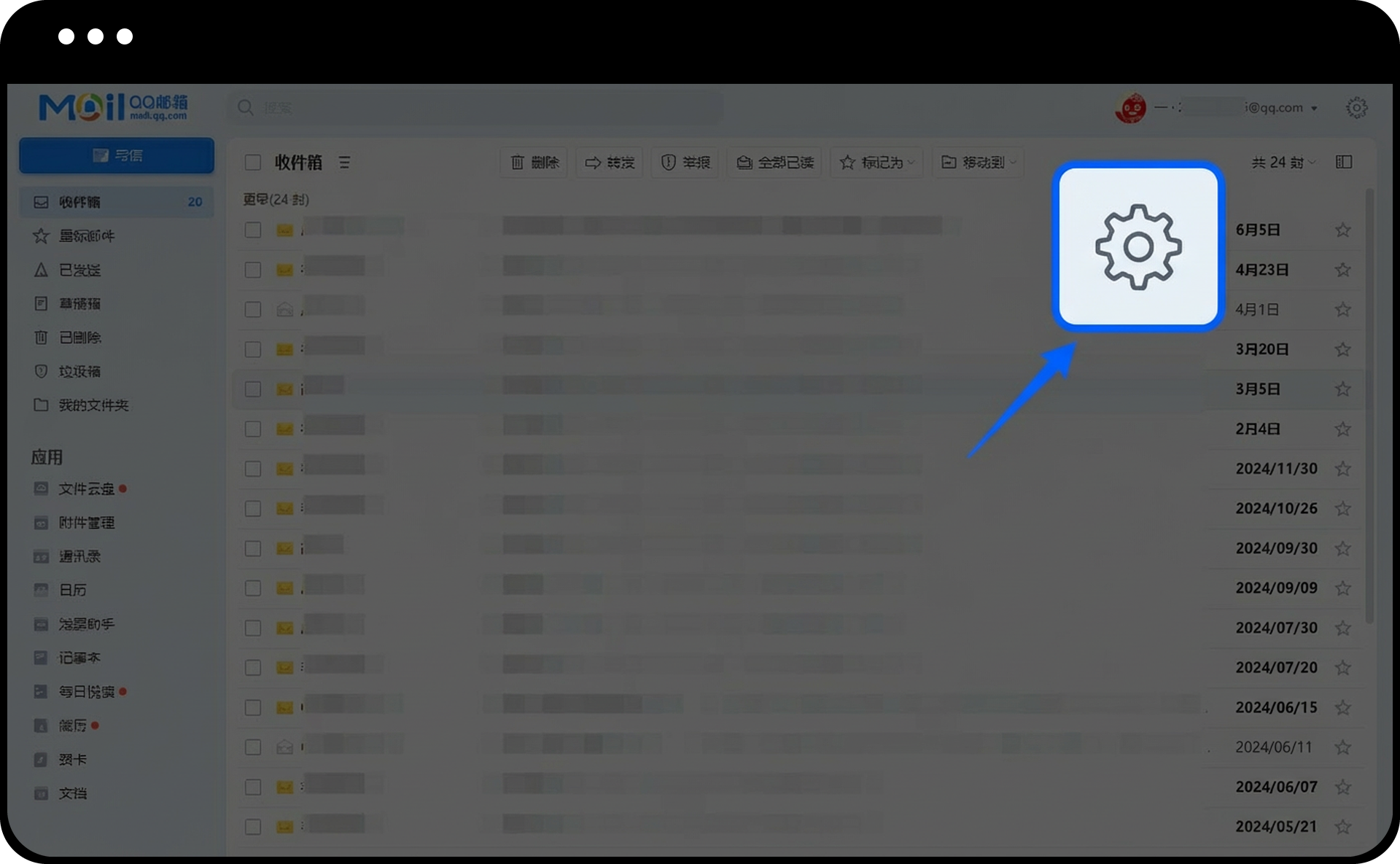
第一步:进入 QQ 邮箱设置页面
- 登录 QQ 邮箱
- 点击页面右上角的【设置】按钮
第二步:找到反垃圾设置选项
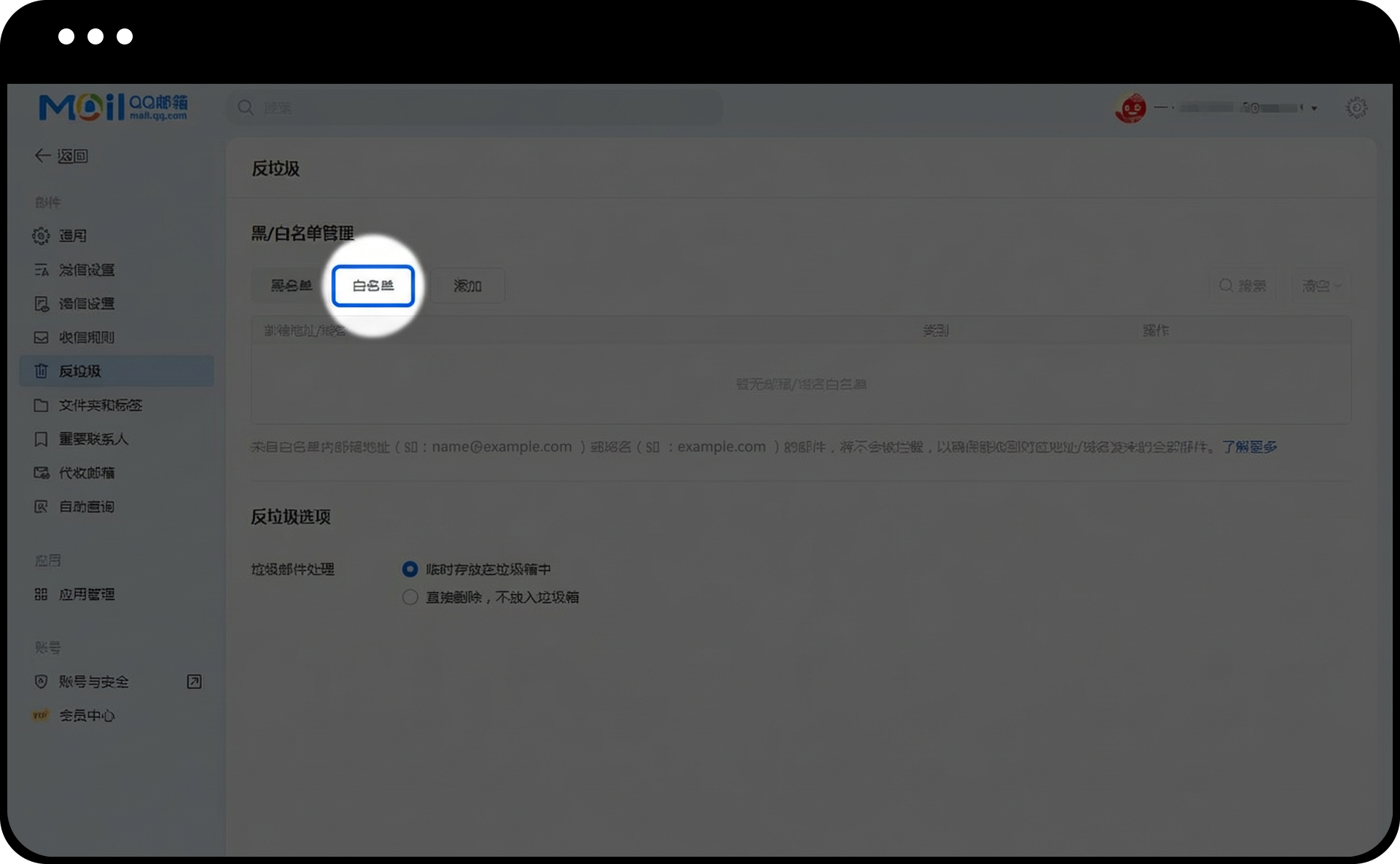
- 在设置页面中,点击【邮箱设置】
- 选择【反垃圾】选项卡
- 找到【白名单】设置区域
第三步:添加 Gate 邮箱地址
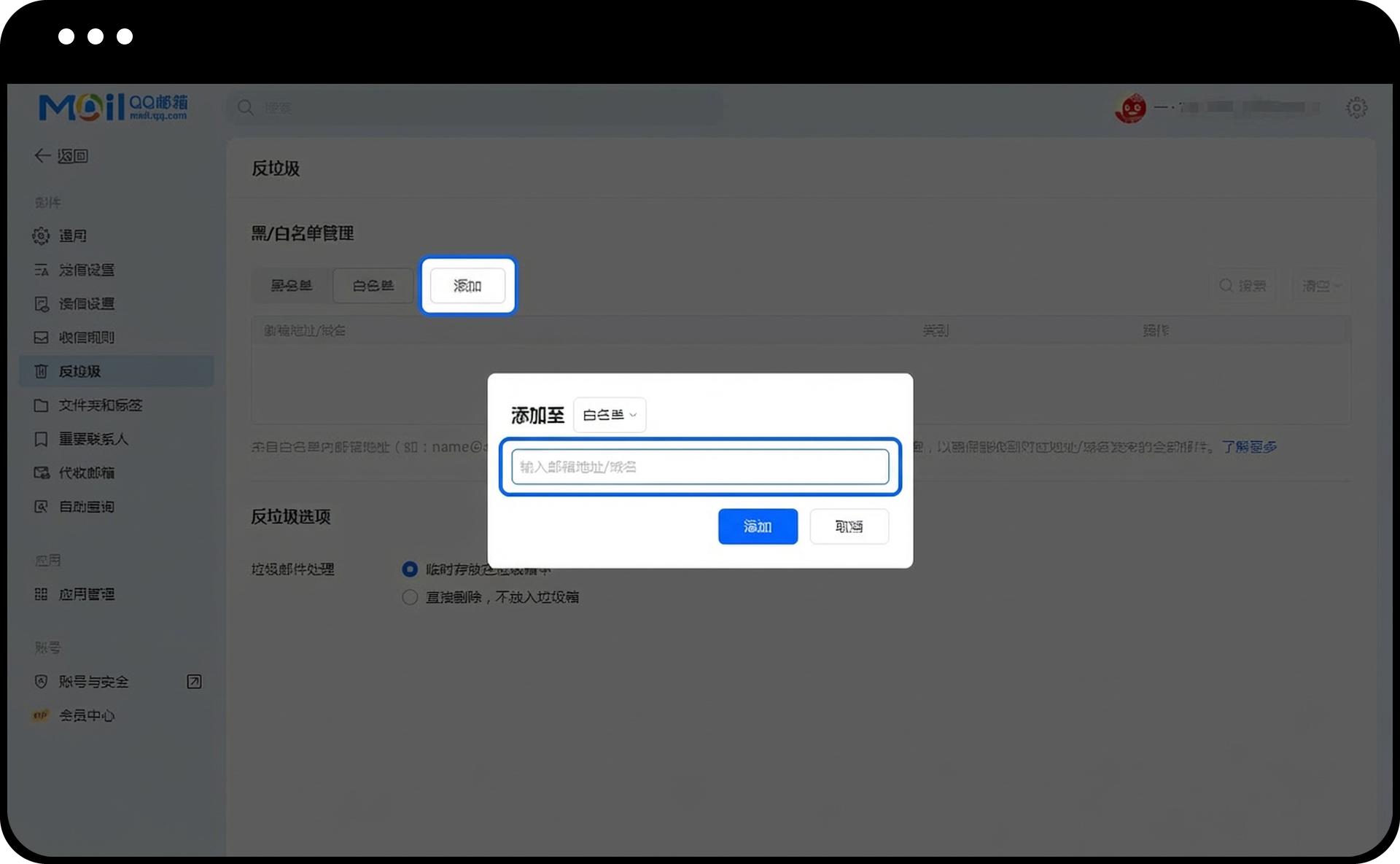
- 点击【添加】按钮
- 在输入框中依次输入以下邮箱地址:
- 每输入一个地址后点击【确定】保存
Gmail 白名单设置
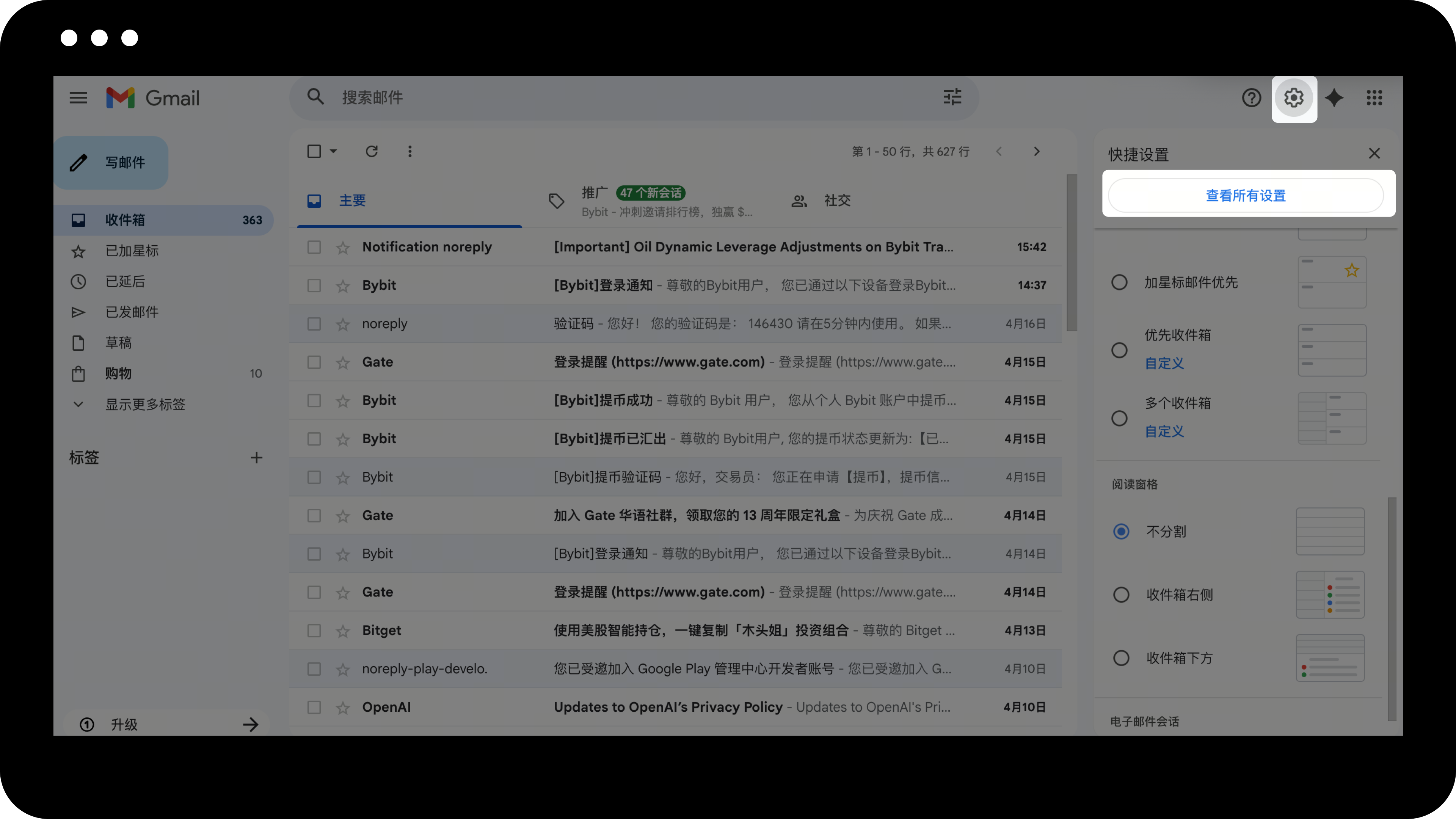
第一步:进入 Gmail 设置页面
- 登录 Gmail 邮箱
- 点击页面右上角的设置图标(齿轮图标)
- 点击【查看所有设置】
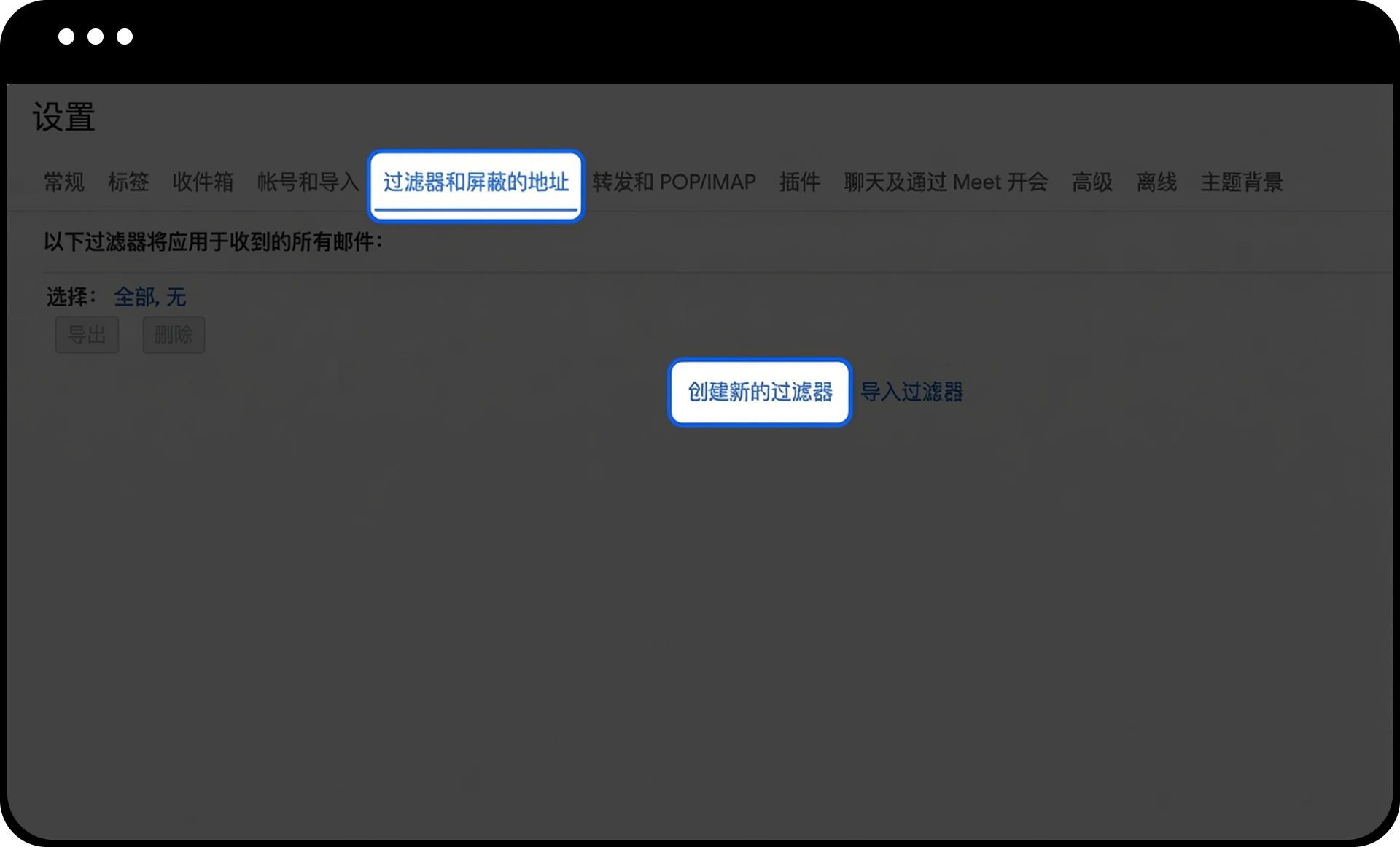
第二步:创建新的过滤器
- 在设置页面中,点击【过滤器和屏蔽的地址】选项卡
- 点击【创建新的过滤器】
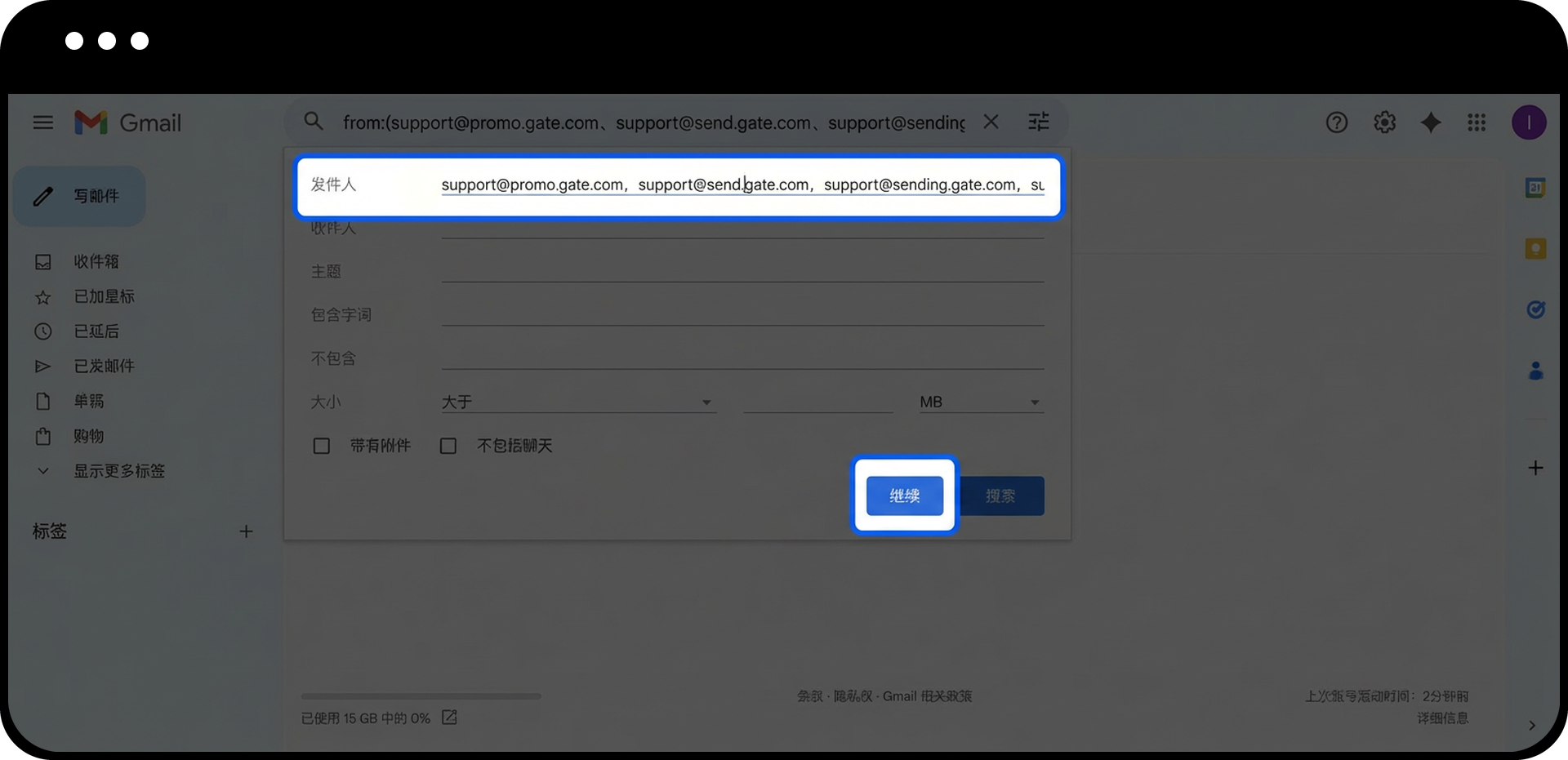
第三步:设置过滤器规则
- 在【发件人】输入框中输入 Gate 邮箱地址(如:support@promo.gate.com)
- 点击【继续】按钮
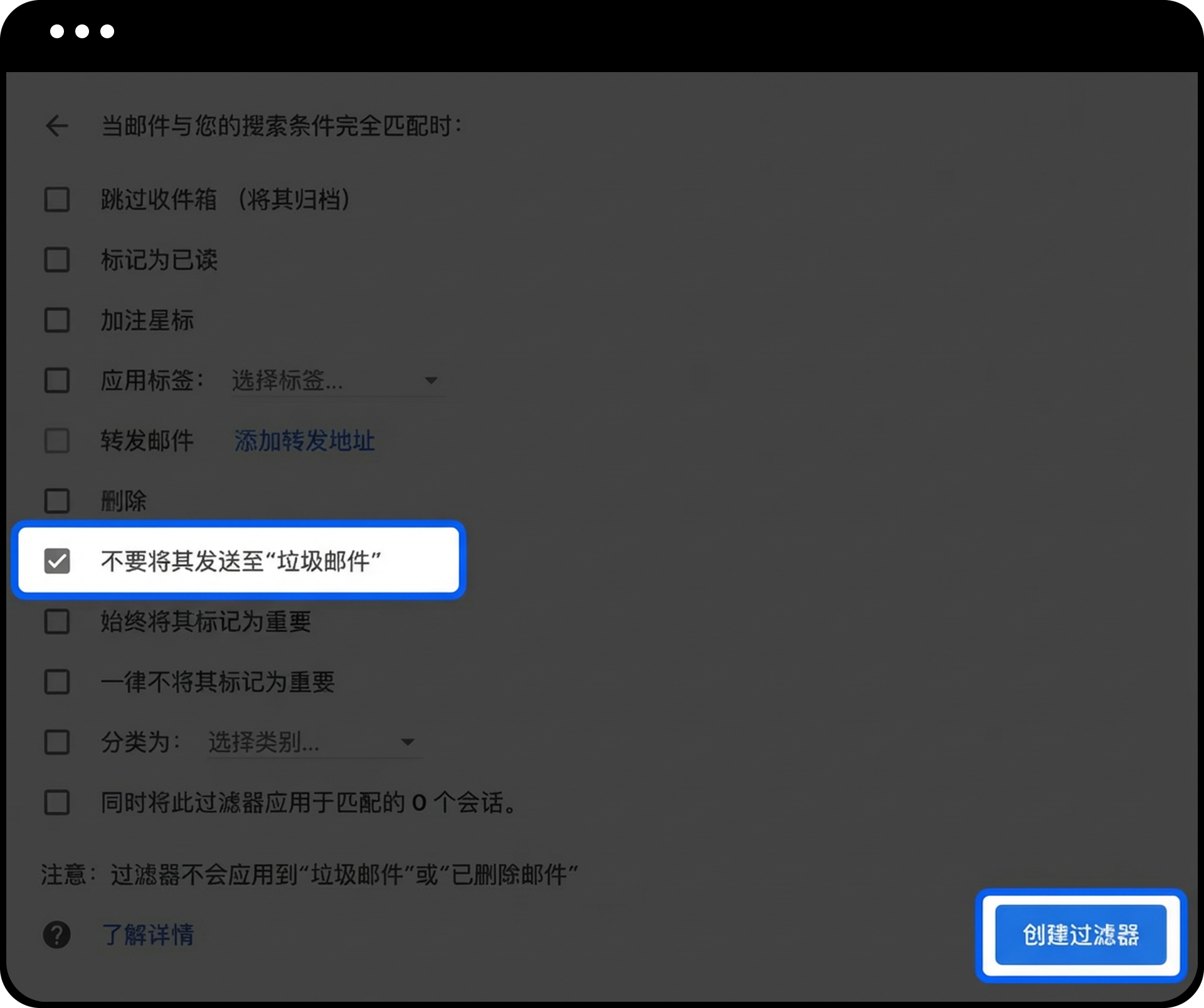
第四步:配置过滤器操作
- 勾选【不要将其发送至垃圾邮件】选项
- 点击【创建过滤器】按钮完成设置
- 重复 第二步 至 第四步,将其余两个 Gate 邮箱地址也添加到白名单
注意事项
- 白名单设置需要一定时间生效,建议设置完成后等待 5-10 分钟再尝试接收验证邮件
- 如果设置白名单后仍无法收到邮件,请检查邮箱的垃圾箱或已删除邮件文件夹
- 部分企业邮箱可能有更严格的安全策略,如遇问题请联系您的邮箱服务商或 IT 管理员
常见问题
Q1:添加白名单后,多久能收到 Gate 的邮件?
A:白名单设置通常会立即生效,但部分邮箱服务商可能需要 5-10 分钟的同步时间。建议您设置完成后稍等片刻再尝试接收验证邮件。
Q2:我使用的是其他邮箱(如网易邮箱、Outlook 等),如何设置白名单?
A:不同邮箱的白名单设置方法类似,通常都在「设置」-「反垃圾邮件」或「过滤器」功能中。请参考您所使用邮箱的帮助文档,或联系 Gate 客服获取针对性指导。
Q3:设置白名单后仍然收不到邮件怎么办?
A:请尝试以下方法:
- 检查邮箱的垃圾箱和已删除邮件
- 确认邮箱存储空间是否已满
- 尝试更换其他邮箱地址接收验证码
- 联系 Gate 在线客服获取进一步帮助
免责声明
本文内容仅供参考与学习目的,不构成任何金融、投资、交易或法律建议,也不构成购买或出售任何数字资产的要约或邀请。Gate 对文中信息的准确性、完整性或时效性不作任何明示或暗示的保证。产品功能、界面、规则及费率等信息可能随时更新或调整,请以 Gate 平台的最新公告及实际页面展示为准。
数字资产投资涉及高风险,价格可能出现大幅波动,您可能损失全部投入资金。请在充分了解相关风险的基础上,根据自身财务状况和风险承受能力谨慎决策。如有需要,建议您咨询独立的专业财务或法律顾问。
有关更多风险信息,请参阅 Gate 《风险警示》及 《用户协议》。
